

В інструкції описана процедура відновлення інформаційної бази 1С:Підприємство 8.x з резервної копії (бекапу), зроблених за допомогою BACKUP RENT. Перед початком процедури відновлення потрібно визначитися на комп'ютері з каталогом, де будуть розміщуватися файли інформаційної бази 1С:Підприємство 8. Для виконання відновлення інформаційної бази 1С:Підприємство 8 достатньо встановити на комп'ютер програмний комплекс BACKUP RENT і скористатися Майстром відновлення, який не вимагає активації підписки для комп'ютера.
- Запуск майстра відновлення
- Завантаження резервних копій зі сховища
- Відновлення файлів 1С:Підприємство
- Розшифрування резервної копії інформаційної бази
- Відновлення бази даних
Крок 1 – Запуск Майстра відновлення
Запустіть програму Майстер відновлення (меню Пуск → Усі програми → Backup Rent → Майстер відновлення). Після запуску програма Майстер відновлення попросить ввести Логін і Пароль для авторизації клієнта, який був наданий при реєстрації.

Після введення Логіна і Пароля натисніть кнопку ОК для авторизації в програмі.
Крок 2 – Завантаження резервних копій зі сховища
Якщо на комп'ютері, на якому планується відновлення інформаційної бази 1С:Підприємство 8, відсутні файли резервної копії, виконайте цей крок для завантаження резервних копій з віддаленого сховища. Якщо резервні копії вже присутні на комп'ютері, то крок 2 можна пропустити.
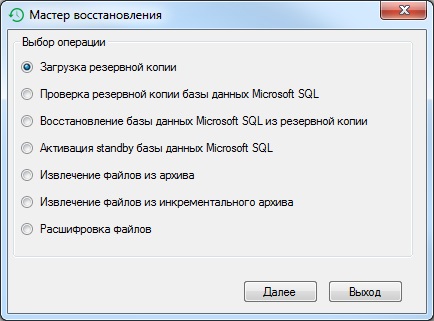
У програмі Майстер відновлення виберіть операцію "Завантаження резервної копії" і натисніть кнопку Далі.
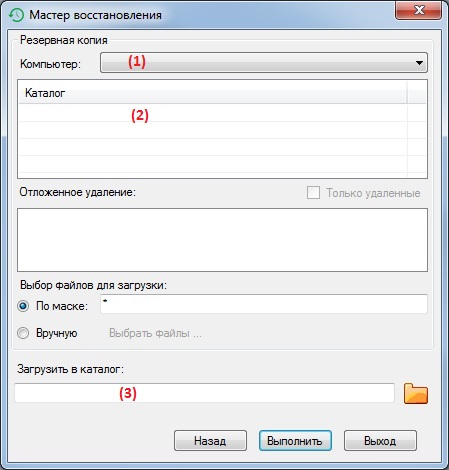
Виберіть зі списку Комп'ютер (1), для якого раніше було налаштоване резервне копіювання BACKUP RENT.
Після вибору комп'ютера, в списку Каталог (2) програма відобразить всі каталоги, для яких було налаштоване збереження резервних копій у віддалене сховище. Потрібно вибрати каталог зі списку.
| ПОРАДА | |
| Якщо потрібно завантажити резервні копії, які були раніше видалені під час роботи BACKUP RENT, відзначте в блоку Відкладене видалення дату і час видалення копії. | |
Виберіть каталог на комп'ютері (3), куди будуть завантажені файли резервної копії з віддаленого сховища.
Після налаштування натисніть кнопку Виконати для завантаження резервних копій. Залежно від розміру копії, завантаження може зайняти деякий час.
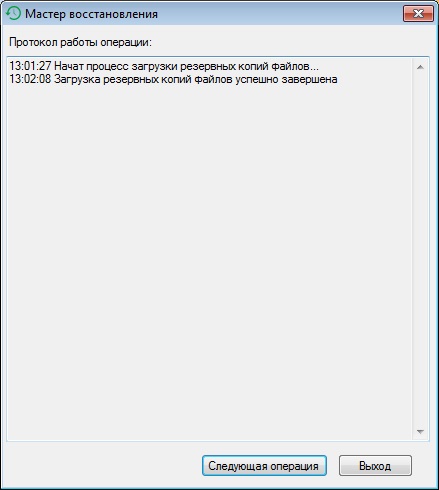
Після завершення завантаження резервних копій програма Майстер відновлення покаже протокол роботи операції для ознайомлення. Натисніть кнопку Наступна операція для переходу до наступного кроку.
Крок 3 – Відновлення файлів 1С:Підприємство
Якщо під час резервного копіювання інформаційної бази 1С:Підприємство 8 BackupRent виявляє у каталозі або підкаталогах інформаційної бази файли, які не є частиною цієї інформаційної бази, то для таких файлів створюється окрема резервна копія з розширенням ".zip". Крок 3 описує процедуру відновлення таких файлів з резервної копії. Якщо в каталозі з резервними копіями немає файлів з розширенням ".zip", цей крок можна пропустити.

У Майстері відновлення виберіть операцію "Витягування файлів з архіву" і натисніть кнопку Далі.
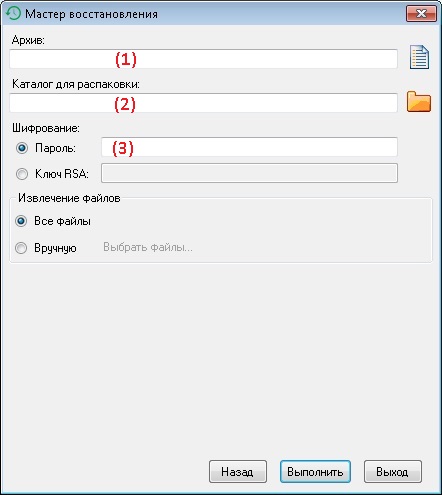
Виберіть файл резервної копії з розширенням ".zip" для витягування з архіву (1).
Вкажіть в полі Каталог для розпакування (2) каталог, де буде розміщуватися інформаційна база 1С:Підприємство 8 для відновлення файлів з резервної копії.
Якщо при налаштуванні процесу резервного копіювання в BackupRent було визначено пароль шифрування, необхідно вказати його в полі Пароль (3) або задати RSA-ключ для розшифрування.
Натисніть кнопку Виконати для запуску процесу витягування файлів з резервної копії. Операція може зайняти деякий час. Після її завершення Майстер відновлення покаже протокол роботи операції з відновлення файлів з резервної копії.
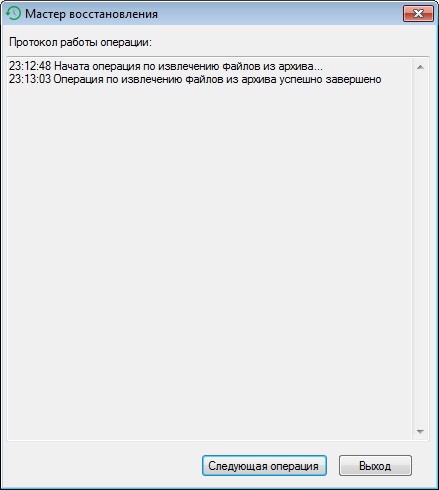
Після завершення відновлення файлів з резервної копії програма Майстер відновлення покаже протокол роботи операції для ознайомлення. Натисніть кнопку Наступна операція для переходу до наступного кроку.
Крок 4 – Розшифрування резервної копії інформаційної бази
Якщо при налаштуванні резервного копіювання 1С:Підприємство 8 був визначений пароль для шифрування резервних копій, необхідно виконати цей крок, інакше перейдіть безпосередньо до кроку 5.
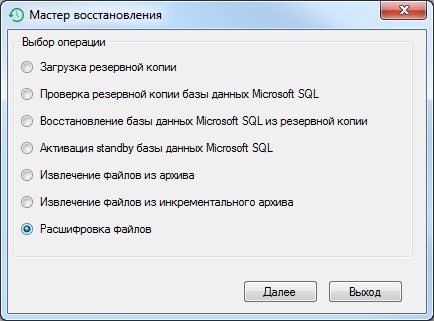
У Майстері відновлення виберіть операцію "Розшифрування файлів" і натисніть кнопку "Далі".
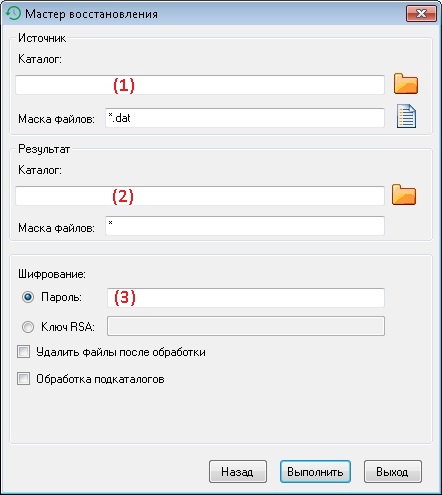
Виберіть файл резервної копії з розширенням ".dat" для розшифрування у полі "Маска файлів" (1), натиснувши на кнопку  .
.
У блоку "Результат" в полі "Каталог" (2) вкажіть каталог, де знаходиться резервна копія інформаційної бази 1С:Підприємство 8, а також вкажіть пароль (3) або RSA-ключ для розшифрування.
Для розшифрування вивантаження бази даних натисніть кнопку Виконати.
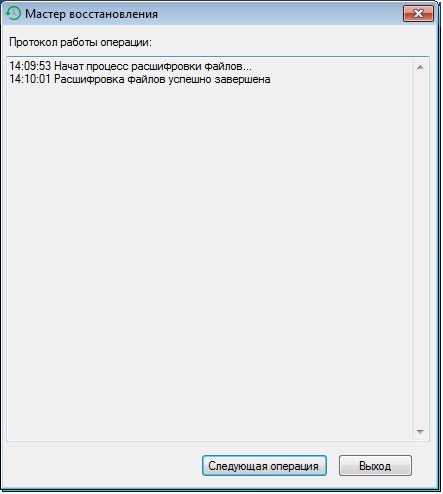
Розшифрування копії інформаційної бази може зайняти певний час. Після завершення Майстер відновлення покаже протокол роботи для ознайомлення. Натисніть кнопку Вихід для завершення роботи з Майстром відновлення.
Крок 5 – Відновлення інформаційної бази
Запустіть програму 1С:Підприємство 8.

| ПОРАДА | |
| Якщо потрібно відновити інформаційну базу в нову базу, спочатку створіть порожню інформаційну базу в програмі 1С:Підприємство 8 (кнопка Додати). | |
Виберіть інформаційну базу зі списку і запустіть 1С:Конфігуратор, натиснувши кнопку Конфігуратор.
У програмі 1С:Конфігуратор виберіть у меню пункт "Адміністрування → Завантажити інформаційну базу..."
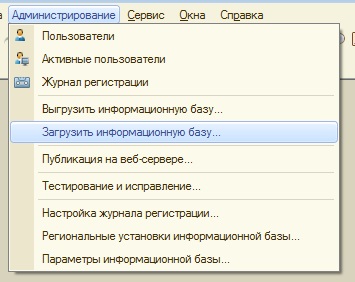
Потім виберіть файл із копією (файл з розширенням ".dt") інформаційної бази і виконайте його завантаження в інформаційну базу програми 1С:Підприємство. Ця операція може зайняти певний час, і після її завершення програма 1С:Конфігуратор буде автоматично завершена.
| УВАГА | |
| Детальний опис процедури відновлення інформаційної бази в програмі 1С:Підприємство 8 наведений у документації 1С:Підприємство 8. | |