

В инструкции описана процедура восстановления информационной базы 1С:Предприятие 8.х из резервной копии (бекапа), сделанной с помощью BACKUP RENT. Перед началом процедуры восстановления нужно определиться на компьютере с каталогом, где будут размещаться файлы информационной базы 1С:Предприятие 8. Для выполнения восстановления информационной базы 1С:Предприятие 8 достаточно установить на компьютер программный комплекс BACKUP RENT и воспользоваться Мастером восстановления, который не требует активации подписки для компьютера.
- Запуск мастера восстановления
- Загрузка резервной копии из хранилища
- Восстановление файлов 1С:Предприятие
- Расшифровка выгрузки информационной базы 1С:Предприятие
- Загрузка базы данных
Шаг 1 – Запуск мастера восстановления
Запустите программу Мастер восстановления (меню Пуск → Все программы → Backup Rent → Мастер восстановления). После запуска программа Мастер восстановления попросит ввести Логин и Пароль для авторизации клиента, который был предоставлен при регистрации.

После введения Логина и Пароля нажмите кнопку ОК для авторизации в программе.
Шаг 2 – Загрузка резервной копии из хранилища
Если на компьютере, где планируется выполнить восстановление информационной базы 1С:Предприятие 8, отсутствуют файлы резервной копии, то выполните данный шаг для загрузки резервной копии из удаленного хранилища. В случае если резервная копия уже есть на компьютере, то Шаг 2 можно пропустить.
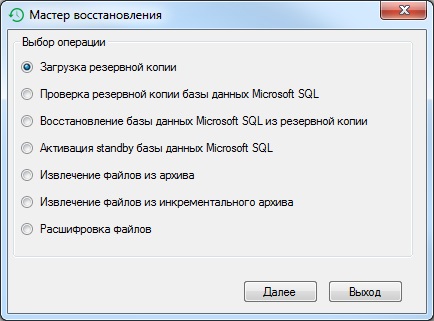
В программе Мастер восстановления выберите операцию "Загрузка резервной копии" и нажмите кнопку Далее.
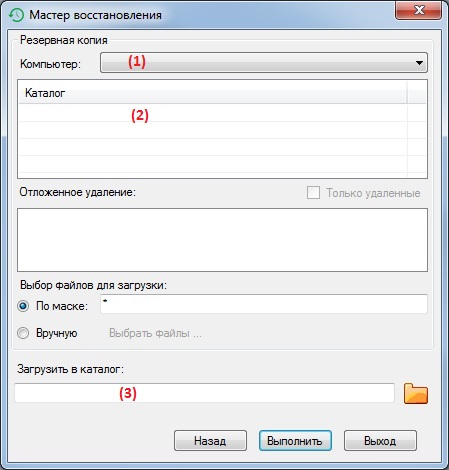
Выберите из списка Компьютер (1), для которого ранее было настроено резервирование BACKUPRENT.
После выбора компьютера в списке Каталог (2) программа отобразит все каталоги выбранного компьютера, для которых было настроено резервное копирование в удаленное хранилище. Необходимо выбрать нужный каталог из списка.
| СОВЕТ | |
| При необходимости загрузить файлы резервной копии, которые были ранее удалены в ходе работы BACKUP RENT, отметьте в блоке Отложенное удаление дату и время удаления файлов резервной копии. | |
Выберите каталог на компьютере (3), куда будут загружены файлы резервной копии из удаленного хранилища.
После выполнения всех настроек нажмите кнопку Выполнить для загрузки файлов резервной копии. В зависимости от размера файлов резервной копии, загрузка может занять некоторое время.
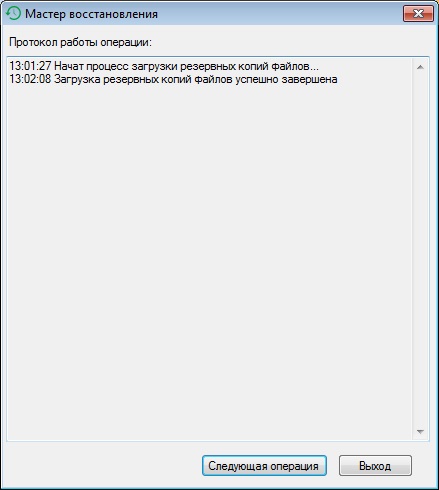
После завершения загрузки файлов резервной копии программа Мастер восстановления покажет для ознакомления протокол работы операции. Нажмите кнопку Следующая операция для перехода к следующему шагу.
Шаг 3 – Восстановление файлов 1С:Предприятие
Если при резервировании информационной базы 1С:Предприятие 8 BackupRent обнаруживает в каталоге или подкаталогах информационной базы файлы не являющиеся частью этой базы, то для таких файлов создается отдельная резервная копия с расширением ".zip". Шаг 3 описывает процедуру извлечения таких файлов из резервной копии. Если в каталоге с резервными копиями нет файлов с расширением ".zip", то данный шаг нужно пропустить.

В Мастере восстановления выберите операцию "Извлечение файлов из архива" и нажмите кнопку Далее.
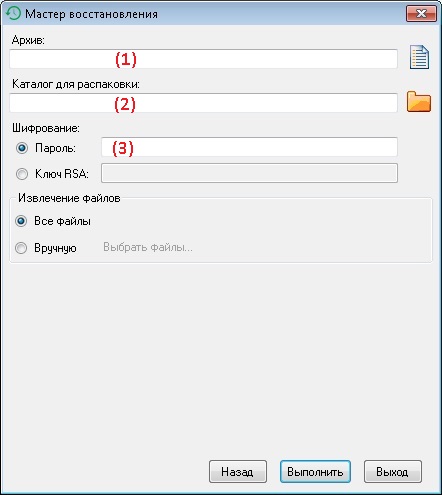
Выберите файл с расширением ".zip" для извлечения из архива (1).
Укажите в поле Каталог для распаковки (2) каталог, где будет размещаться информационная база 1С:Предприятие 8 для извлечения файлов из резервной копии.
Если при настройке процесса резервирования в BackupRent был определен пароль-шифрования, то необходимо указать его в поле Пароль (3) или задать ключ RSA для расшифровки.
Нажмите кнопку Выполнить для запуска процесса извлечения файлов из резервной копии. Операция может занять некоторое время. После ее завершения Мастер восстановления покажет протокол работы операции по извлечению файлов из резервной копии.
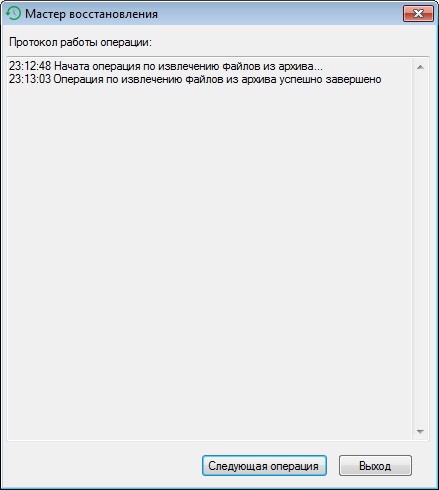
После завершения извлечения файлов из резервной копии программа Мастер восстановления покажет для ознакомления протокол работы операции. Нажмите кнопку Следующая операция для перехода к следующему шагу.
Шаг 4 – Расшифровка выгрузки информационной базы 1С:Предприятие
Если при настройке резервного копирования 1С:Предприятие 8 был определен пароль для шифрования резервной копии, то необходимо выполнить данный шаг, иначе нужно сразу перейти к шагу 5.
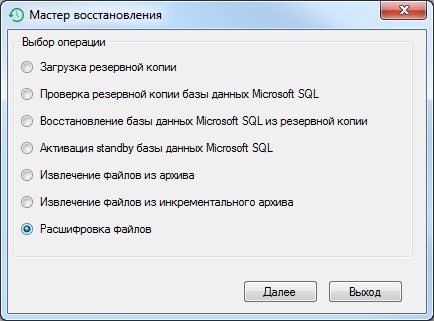
В Мастере восстановления выберите операцию "Расшифровка файлов" и нажмите кнопку Далее.
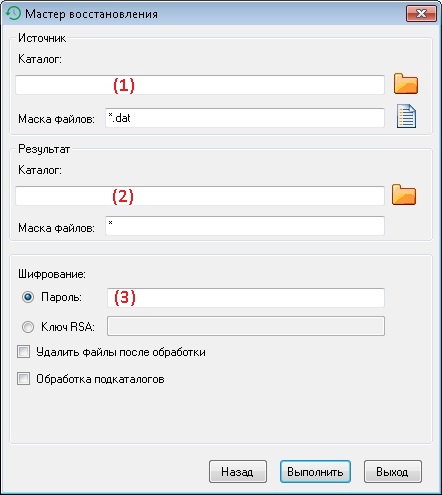
Выберите резервную копию с расширением ".dat" для расшифровки в поле Маска файлов (1), нажав на кнопку  .
.
В блоке Результат в поле Каталог (2), укажите каталог, где расположен резервная копия информационной базы 1С:Предприятие 8, а также задайте пароль (3) или ключ RSA для расшифровки.
Для расшифровки выгрузки информационной базы данных нажмите кнопку Выполнить.
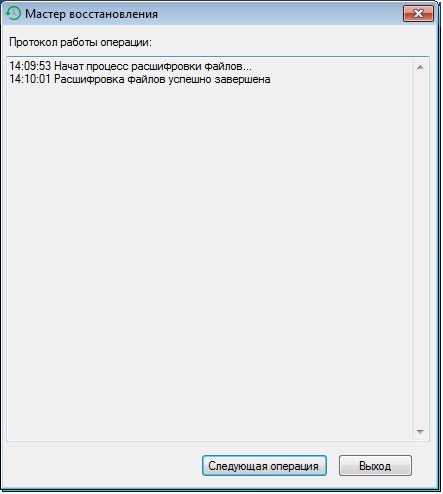
Расшифровка выгрузки информационной базы данных может занять некоторое время. После завершения Мастер восстановления покажет для ознакомления протокол работы. Нажмите кнопку Выход для завершения работы с Мастером восстановления.
Шаг 5 – Загрузка базы данных
Запустите программу 1С:Предприятие 8.

| СОВЕТ | |
| Если необходимо восстановить информационную базу в новую базу, сначала создайте пустую информационную базу в программе 1С:Предприятие 8 (кнопка Добавить) | |
Выберите информационную базу данных из списка и запустите 1С:Конфигуратор, нажав кнопку Конфигуратор.
В программе 1С:Конфигуратор выберите в меню пункт "Администрирование – Загрузить информационную базу …"
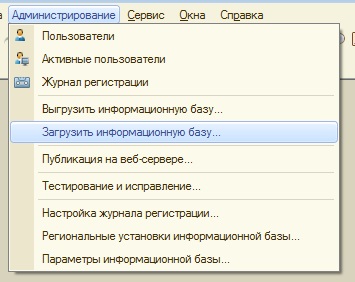
Затем выберите расшифрованную выгрузку (файл с расширением ".dt") базы данных и выполните ее загрузку в информационную базу данных. Данная операция может занять некоторое время, после ее завершения программа 1С:Конфигуратор будет автоматически завершена.
| ВНИМАНИЕ | |
| Процедура восстановления информационной базы в программе 1С:Предприятие 8 подробнее описана в документации 1С:Предприятие 8. | |