

Налаштування гарячої резервної копії (standby) бази даних Microsoft SQL Server виконується за допомогою програмного комплексу "BACKUP RENT", який повинен бути встановлений на сервері чи комп'ютері, де працює Microsoft SQL Server або Microsost SQL Server Express edition.
Для організації standby бази даних MS SQL Server необхідно запустити Майстер налаштування резервного копіювання (кнопка  на панелі інструментів) в програмі Конфігуратор (меню Пуск → Усі програми → Backup Rent → Конфігуратор).
| УВАГА | |
| При першому запуску програма Конфігуратор запропонує активувати підписку для сервера/комп'ютера з віддаленим сховищем BACKUPRENT. Для активації підписки необхідно буде ввести Логін та пароль, що були надані Вам службою технічної підтримки під час реєстрації. | |
Крок 1
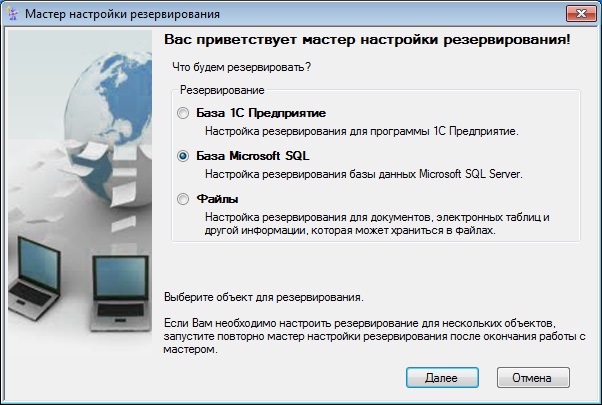
Виберіть пункт "База Microsoft SQL" для організації standby бази даних Microsoft SQL Server та натисніть кнопку Далі для переходу до наступного кроку.
Крок 2
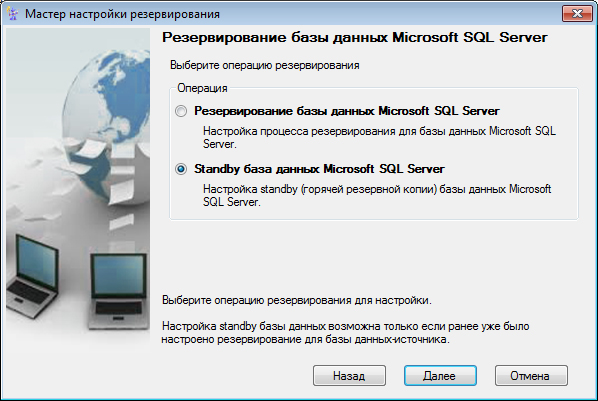
Виберіть пункт "Standby база даних Microsoft SQL Server" та натисніть кнопку Далі для переходу до наступного кроку.
Крок 3

Виберіть ім'я комп'ютера, де виконується резервування початкової бази даних Microsoft SQL Server засобами програми BACKUP RENT з запропонованого списку та натисніть кнопку Далі для переходу до наступного кроку.
Крок 4
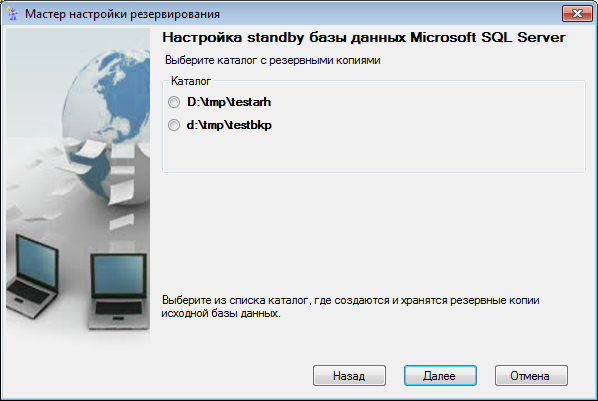
Виберіть зі списку каталог, куди виконується резервування первинної бази даних Microsoft SQL Server засобами програми BACKUP RENT та натисніть кнопку Далі для переходу до наступного кроку.
Крок 5
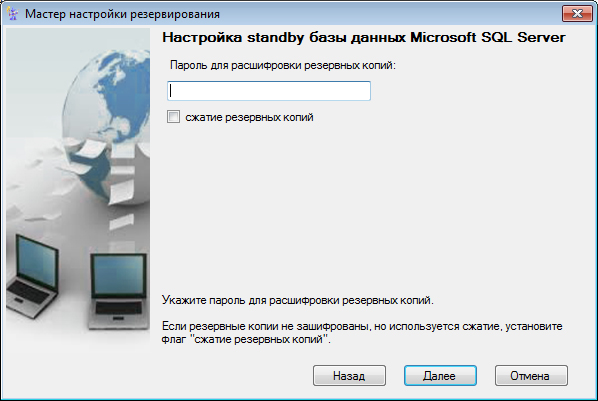
У полі "Пароль для розшифрування резервних копій" вкажіть пароль, який використовується для шифрування та захисту від несанкціонованого доступу до резервних копій. Якщо для резервних копій не використовується шифрування, залиште це поле порожнім.
Якщо в настройках резервування первинної бази даних засобами програми BACKUP RENT було активовано стиснення резервних копій, то встановіть прапорець "Стискання резервних копій".
Для переходу до наступного кроку натисніть кнопку Далі.
Крок 6
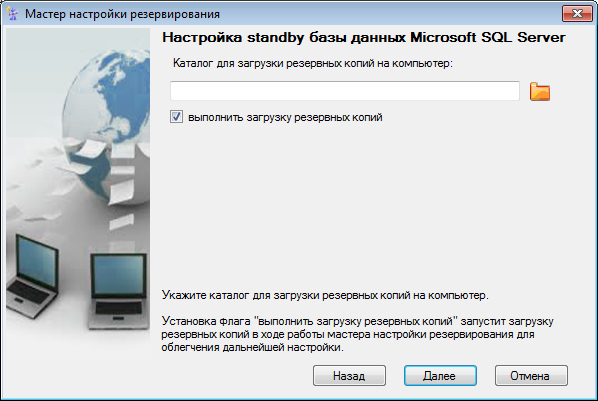
Вкажіть локальний каталог, який буде використовуватися для завантаження резервних копій зі сховища BACKUPRENT.
Для полегшення процедури налаштування встановіть прапорець "Виконати завантаження резервних копій". Встановлення цього прапорця дозволяє Майстру налаштування резервування виконати завантаження резервних копій у момент своєї роботи для автоматичного визначення параметрів standby бази даних.
Натисніть кнопку Далі для переходу до наступного кроку. Якщо не встановлений прапорець "Виконати завантаження резервних копій" Майстер налаштування резервування перейде одразу до кроку 8.
Крок 7
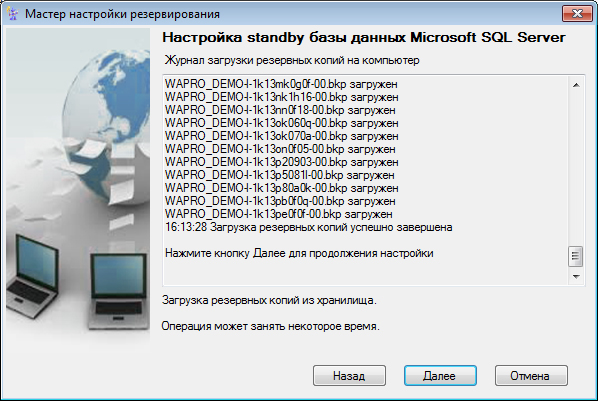
Цей етап роботи Майстра налаштування резервування з'являється тільки в разі, якщо був встановлений прапорець "Виконати завантаження резервних копій" на попередньому кроці і супроводжує процес завантаження резервних копій зі сховища на сервер/комп'ютер.
Процес завантаження резервних копій може зайняти деякий час і після його завершення необхідно натиснути кнопку Далі для переходу до наступного кроку.
Крок 8
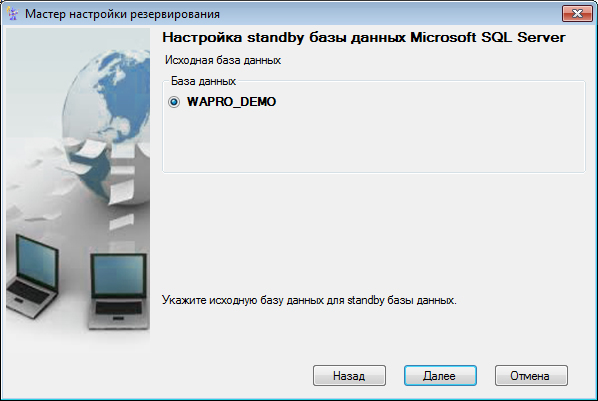
Вкажіть ім'я вихідної бази даних для створюваної standby бази даних і натисніть кнопку Далі.
Крок 9
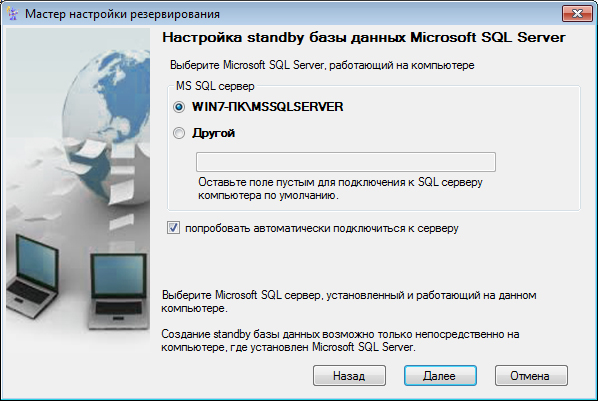
Оберіть Microsoft SQL Server, який буде обслуговувати створювану standby базу даних. Якщо потрібний MS SQL Server відсутній у списку Мастера резервного копіювання, можна ввести його ім'я вручну, вибравши пункт "Інший".
Щоб Майстер налаштування резервного копіювання спробував самостійно підключитися до Microsoft SQL Server від імені користувача, який запустив Майстер налаштування резервного копіювання, встановіть прапорець "Спробувати автоматично підключитися до серверу".
Для переходу до наступного кроку натисніть кнопку Далі.
Крок 10
У випадку, якщо підключитися з параметрами за замовчуванням не вдалося або не було встановлено прапорець "Спробувати автоматично підключитися до серверу" на попередньогму кроці, відкриється цей крок, на якому необхідно задати логін та пароль для підключення до Microsoft SQL сервера.
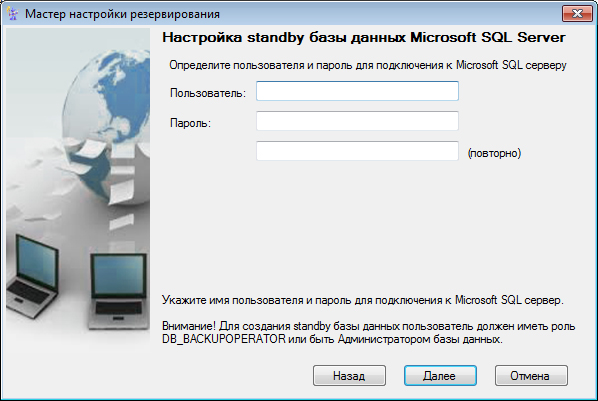
У разі вводу користувача для підключення до сервера вручну необхідно звернути увагу на права користувача - користувач повинен бути адміністратором бази даних або, як мінімум, мати роль DB_BACKUPOPERATOR.
Після введення параметрів для підключення до бази даних та натискання кнопки Далі Майстер налаштування резервного копіювання спробує встановити з'єднання з Microsoft SQL Server. Якщо підключитися до сервера не вдасться, то Майстер виведе повідомлення про помилку.
При виникненні помилки "Спроба підключення до сервера закінчилася помилкою. Можливо, неправильно було вибрано сервер" необхідно ще раз перевірити введене ім'я користувача та пароль, а в разі ручного вказування імені MS SQL сервера через пункт "Інший" на кроці 9 також перевірити введене в поле ім'я MS SQL сервера.
Після успішного підключення до Microsoft SQL серверу Майстер налаштування резервного копіювання запропонує вибрати ім'я для створюваної standby бази даних.
Крок 11
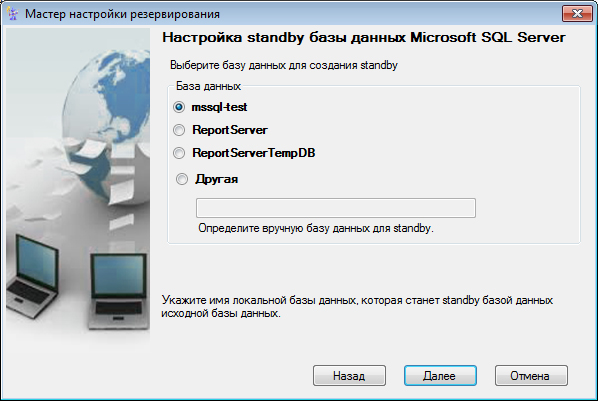
Вкажіть ім'я для створюваної локально на сервері/комп'ютері standby бази даних. У разі потреби створення standby бази даних з іменем, якого немає в списку, виберіть пункт "Інша" та введіть вручну ім'я для standby бази даних.
Натисніть кнопку "Далі" для переходу до наступного кроку.
Крок 12

Задайте розташування файлів бази даних на локальному диску комп'ютера та натисніть кнопку "Далі".
| УВАГА | |
| Standby база даних повинна містити як мінімум один файл для даних та один файл для журналу транзакцій. | |
Крок 13

Вкажіть обсяг дискового простору, який дозволено використовувати для зберігання локально на комп'ютері резервних копій бази даних Microsoft SQL сервер. У разі досягнення цього порогового значення будуть видалятись найдавніші резервні копії, які вже були завантажені в standby базу даних Microsoft SQL сервер.
Натисніть кнопку "Далі" для переходу до наступного кроку.
Крок 14
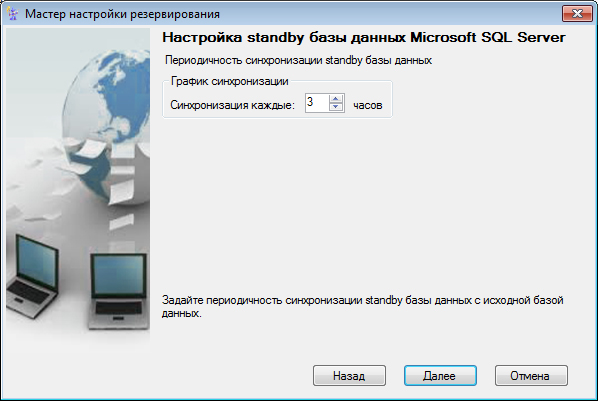
Задайте періодичність спроб завантаження резервних копій вихідної бази даних в стендбай базу даних.
| УВАГА | |
| Період синхронізації зі сховищем для завантаження останніх резервних копій повинен співвідноситися з налаштуваннями періодичності резервування журналу вихідної бази даних Microsoft SQL сервер. | |
Після завершення налаштування періодичності синхронізації натисніть кнопку Далі.
Крок 15
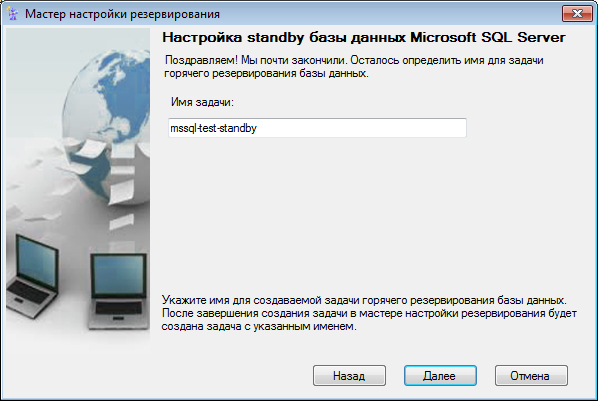
Вкажіть ім'я для створюваної завдання гарячого резервування (стендбай) бази даних Microsoft SQL сервер і натисніть кнопку Далі для переходу до наступного кроку.
Крок 16
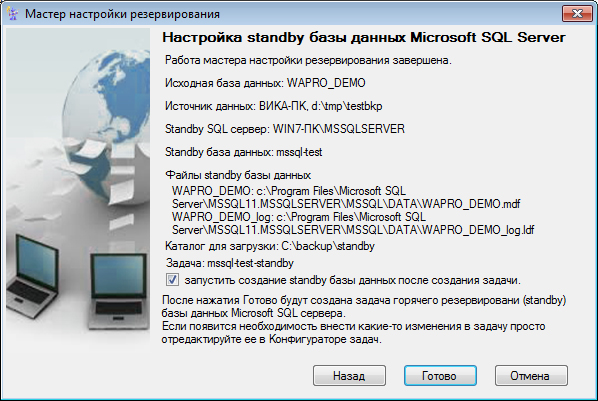
Майстер налаштування резервування ще раз виводить для перевірки всі ключові параметри створюваного завдання. Якщо всі відображені на цьому етапі відомості вірні, то після натискання кнопки Готово буде створено завдання, яке буде керувати відновленням стендбай бази даних Microsoft SQL сервер.
Якщо під час перевірки виявлено помилки, то за допомогою кнопки Назад можливо повернутися до попереднього кроку, де був визначений неправильно налаштований параметр та змінити його значення, а після цього знову пройдіть по кроках Майстра налаштування резервного копіювання до кінця.
Якщо було встановлено прапорець "Запустити створення standby бази даних після створення завдання", то програма Конфігуратор одразу після створення завдання автоматично запустить це завдання для перевірки правильності роботи. Після завершення роботи завдання потрібно переконатися, що воно виконалося без помилок, - це буде означати, що за допомогою Майстра налаштування резервного копіювання все було зроблено правильно.
Майстер налаштування резервного копіювання створює універсальний процес створення standby бази даних Microsoft SQL Server, який буде достатній у більшості випадків. Але якщо виникне потреба в додаткових налаштуваннях періодичності запуску завдання або функціоналу завдання, то необхідно в програмі Конфігуратор вибрати завдання зі списку та запустити його редагування, натиснувши на кнопку  на панелі інструментів.