

В інструкції описана процедура відновлення бази даних Microsoft SQL Server з резервних копій (бекапів), зроблених за допомогою BACKUP RENT. Відновлення бази даних виконується на сервері/комп'ютері, де встановлений та запущений Microsoft SQL Server або Microsoft SQL Server Express edition. Для виконання відновлення бази даних достатньо встановити на комп'ютер/сервер програмний комплекс BACKUP RENT та скористатися Майстром відновлення, який не вимагає активації підписки для комп'ютера.
- Запуск Майстра відновлення
- Завантаження резервних копій зі сховища
- Відновлення бази даних Microsoft SQL Server
Крок 1 – Запуск Майстра відновлення
Запустіть програму Майстер відновлення (меню Пуск → Всі програми → Backup Rent → Майстер відновлення). Після запуску програма Майстер відновлення попросить ввести Логін і Пароль для авторизації клієнта, які були надані при реєстрації.
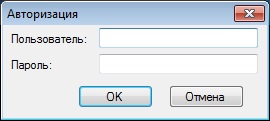
Після введення Логіна і Пароля натисніть кнопку ОК для авторизації в програмі.
Крок 2 – Завантаження резервних копій зі сховища
Якщо на сервері/комп'ютері, де планується відновлення бази даних Microsoft SQL Server, відсутні резервні копії бази даних, то виконайте цей крок для завантаження резервних копій з віддаленого сховища. У разі, якщо резервні копії вже присутні, то крок 2 можна пропустити.
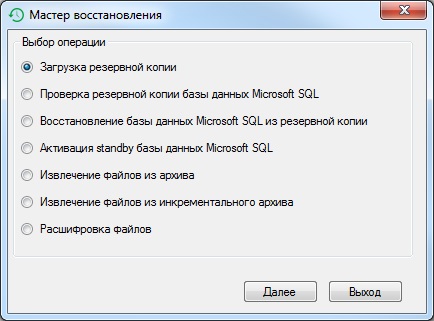
У програмі Майстер відновлення виберіть операцію "Завантаження резервної копії" і натисніть кнопку Далі.
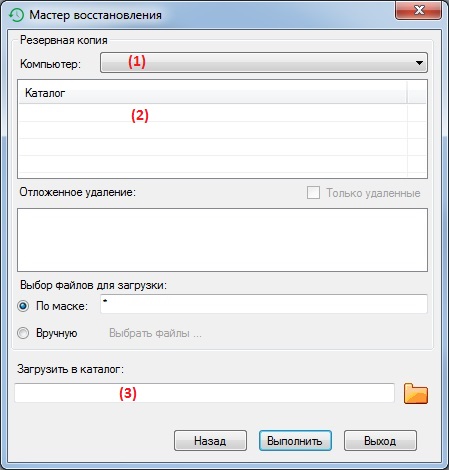
Виберіть зі списку Комп'ютер (1), для якого раніше було налаштовано резервне копіювання BACKUP RENT.
Після вибору комп'ютера, у списку Каталог (2) з'являться всі каталоги, для яких було налаштовано збереження резервних копій до віддаленого сховища. Необхідно вибрати каталог зі списку.
| ПОРАДА | |
| Якщо потрібно завантажити резервні копії, які були раніше видалені під час роботи BACKUP RENT, відмітьте у блоку "Відкладене видалення" дату і час видалення резервної копії. | |
Виберіть каталог (3), куди будуть завантажені резервні копії з віддаленого сховища.
Після виконання всіх налаштувань натисніть кнопку Виконати для завантаження резервних копій. Залежно від розміру резервних копій бази даних, завантаження може зайняти певний час.
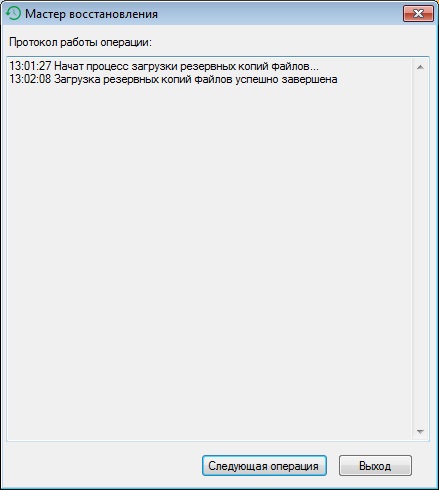
Після завершення завантаження резервних копій програма Майстер відновлення покаже протокол роботи операції для ознайомлення. Натисніть кнопку Наступна операція для переходу до наступного кроку.
Крок 3 – Відновлення бази даних Microsoft SQL Server

У програмі Майстер відновлення виберіть операцію "Відновлення бази даних Microsoft SQL з резервної копії" і натисніть кнопку Далі.

Вкажіть каталог (1), де розташовані резервні копії бази даних Microsoft SQL Server.
Якщо при налаштуванні резервного копіювання бази даних Microsoft SQL Server було задано пароль шифрування, то введіть його в поле Пароль (2) або вкажіть ключ RSA для розшифрування резервної копії, інакше залиште це поле порожнім.
Виберіть Microsoft SQL Server з запропонованого списку програмою (3).
| ПОРАДА | |
| Якщо в запропонованому Майстром відновлення списку Microsoft SQL Server відсутній потрібний сервер, введіть його назву вручну в поле Сервер (3). | |
Вкажіть ім'я користувача (4) та пароль (5) для підключення до Microsoft SQL Server і натисніть кнопку Далі, щоб перейти до наступних налаштувань.
| ПОРАДА | |
| При використанні аутентифікації Windows поля Логін/Пароль потрібно залишити порожніми. Користувач, від імені якого запущена програма Майстер відновлення, повинен мати права адміністратора системи для виконання відновлення бази даних Microsoft SQL Server. | |
Майстер відновлення перевірить можливість підключення до Microsoft SQL Server, і якщо підключення не вдасться, на екрані з'явиться повідомлення про помилку, і програма скасує перехід до наступного етапу налаштування.

У списку Резервна копія БД (1) програма покаже імена баз даних, для яких знайдені резервні копії в каталозі, який був заданий в попередньому вікні. Оберіть з цього списку базу даних, яку потрібно відновлювати.
Потім потрібно визначити ім'я Нової бази даних (2) - бази даних Microsoft SQL Server, в яку буде відновлюватися база даних з резервної копії. За замовчуванням програма пропонує для бази даних ту саму назву, що в резервній копії, але її можна змінити за потреби.
| ПОРАДА | |
| Якщо необхідно відновити на певний момент часу, встановіть прапорець "Відновити на" та визначте дату та час (Recovery point), на яку потрібно відновити базу даних. | |
У списку Файли бази даних (3) перевірте розташування файлів бази даних, що буде відновлена.
| УВАГА | |
| За замовчуванням файли бази даних розташовуватимуться на тому самому диску, де вони були в момент створення резервної копії бази даних. Якщо виконується відновлення копії бази даних на тому самому комп'ютері (сервері), де розташована оригінальна база, необхідно змінити розташування файлів бази даних або назви файлів бази даних. | |
Після виконання всіх налаштувань натисніть кнопку Виконати для запуску процесу відновлення бази даних Microsoft SQL Server. Процес відновлення бази даних може зайняти деякий час. Після завершення відновлення бази даних Майстер відновлення покаже протокол роботи.

Натисніть кнопку Вихід для завершення роботи з Майстром відновлення.
Після завершення процедури відновлення бази даних Microsoft SQL Server база даних повністю готова до роботи.