

У інструкції описана процедура відновлення даних програми M.E.Doc (локальної та мережевої версії) з резервних копій (бекапів), створених за допомогою BACKUP RENT. Для відновлення інформації для програми M.E.Doc достатньо встановити програмний комплекс BACKUP RENT на комп'ютер і скористатися Майстром відновлення, який не вимагає активації підписки для комп'ютера.
- Запуск Майстра відновлення
- Завантаження резерних копій зі сховища
- Розшифрування резервної копії
- Відновлення даних в програмі M.E.Doc
Крок 1 – Запуск Майстра відновлення
Запустіть програму Майстра відновлення (Старт → Всі програми → BACKUP RENT → Майстер відновлення). Після запуску Майстр відновлення попросить ввести Логін і Пароль для авторизації клієнта, який був наданий при реєстрації.
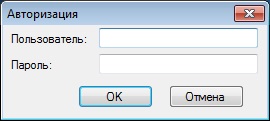
Після введення Логіну і Пароля натисніть кнопку ОК для авторизації в програмі.
Крок 2 – Завантаження резервних копій зі сховища
Якщо на комп'ютері, де планується відновлення даних програми M.E.Doc, відсутні резервні копії, виконайте цей крок для завантаження резервної копії з віддаленного сховища. У разі, коли файли резервної копії вже є на комп'ютері, цей крок можна пропустити.

У програмі Майстр відновлення виберіть операцію «Завантаження резервної копії» і натисніть кнопку Далі.
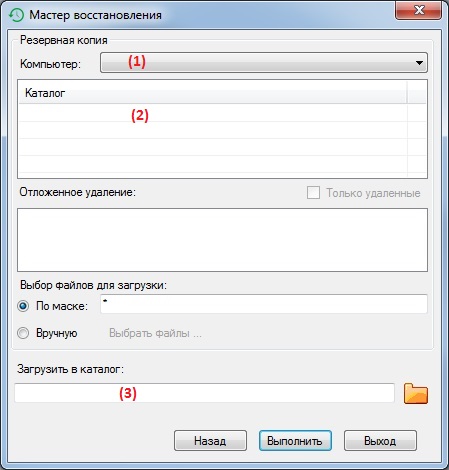
Виберіть зі списку комп'ютер (1), для якого раніше було налаштовано резервне копіювання BACKUP RENT.
Після вибору комп'ютера, в списку Каталог (2) будуть відображені всі каталоги, для яких було налаштовано збереження резервних копій до віддаленого сховища. Потрібно вибрати каталог зі списку.
| ПОРАДА | |
| Якщо потрібно завантажити резервні копії, які раніше були видалені під час роботи BackupRent, встановіть в блоку "Відкладене видалення" дату і час видалення резервної копії. | |
Виберіть каталог (3), куди будуть завантажені файли резервної копії з віддаленого сховища.
Після виконання всіх налаштувань натисніть кнопку Виконати для завантаження резервних копій. Залежно від розміру копії, завантаження може зайняти деякий час.
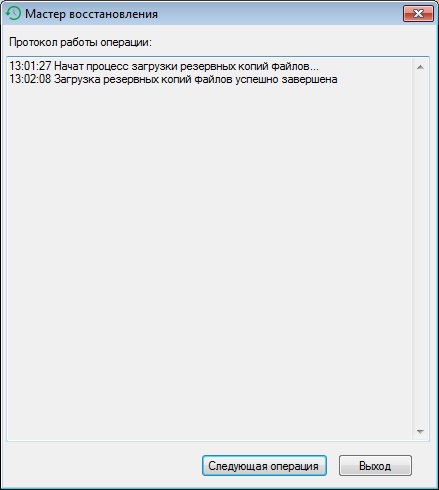
Після завершення завантаження резервних копій програма Майстер відновлення покаже протокол роботи операції для ознайомлення. Натисніть кнопку Наступна операція для переходу до наступного кроку.
Крок 3 – Розшифрування резервної копії програми M.E.Doc

У програмі Майстер відновлення виберіть операцію "Розшифрування файлів" і натисніть кнопку Далі.
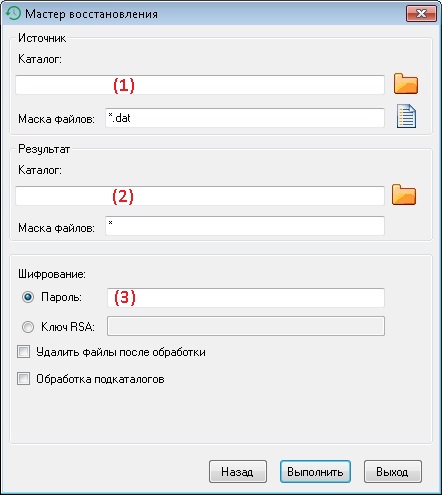
Виберіть резервну копію з розширенням ".dat" для розшифрування в полі Маска файлів (1), натиснувши кнопку  .
.
У блоку Результат у полі Каталог (2) вкажіть каталог, де буде збережена розшифрована версія резервної копії програми M.E.Doc, а також задайте пароль (3) або RSA-ключ для розшифрування.
Для розшифрування резервної копії для програми M.E.Doc натисніть кнопку Виконати.
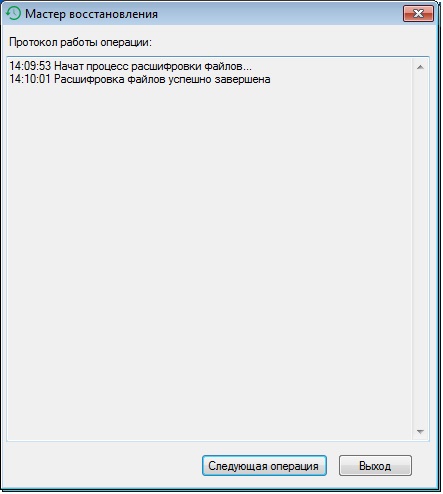
Розшифрування резервної копії для програми M.E.Doc може зайняти деякий час. Після завершення Майстер відновлення покаже протокол роботи для ознайомлення. Натисніть кнопку Вихід, щоб завершити роботу з Майстром відновлення.
Крок 4 – Відновлення данних в програмі M.E.Doc
Запустіть програму M.E.Doc.
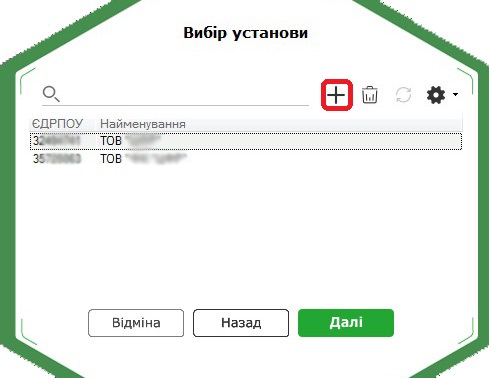
У вікні вибору підприємства натисніть кнопку  для запуску Майстра заповнення даних про підприємство.
| УВАГА | |
| Якщо в програмі M.E.Doc ще не було налаштовано жодного підприємства, то після запуску програми відразу відкриється Майстер заповнення даних про підприємство. | |
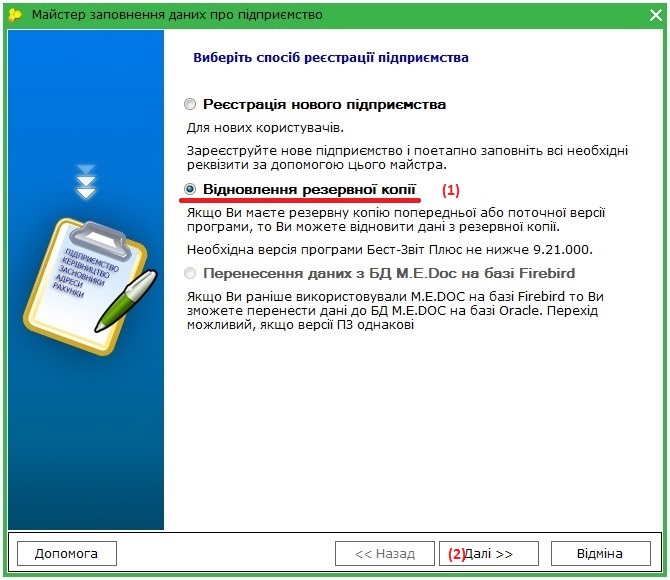
Вибираємо режим "Відновлення резервної копії" (1) і натискаємо кнопку Далі (2).
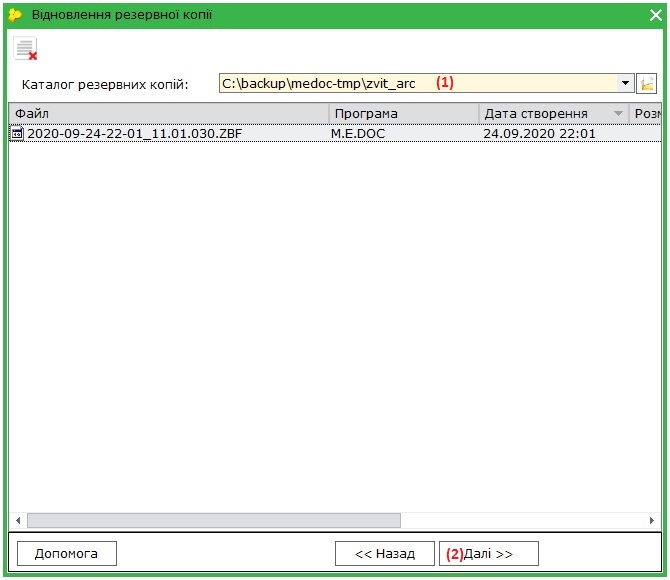
Вибираємо каталог, в який раніше була збережена розшифрована версія резервної копії даних програми M.E.Doc (1). У списку вибираємо резервну копію для завантаження інформації в програму M.E.Doc і натискаємо кнопку Далі (2).
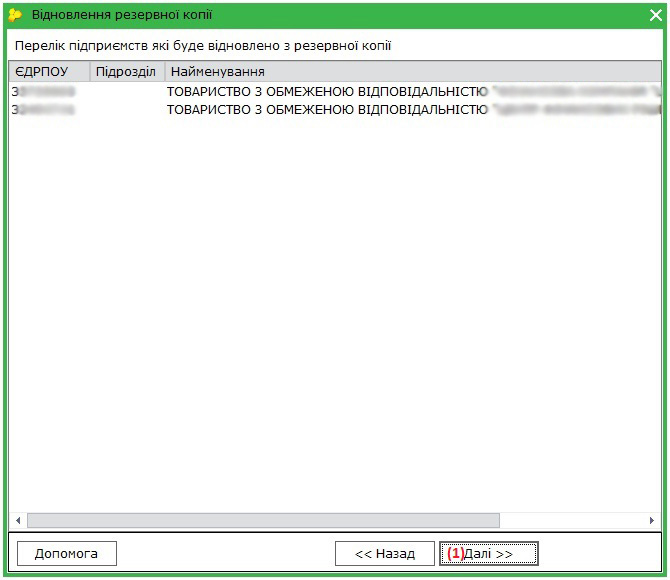
Програма M.E.Doc зчитає заголовок і виведе інформацію про підприємства, дані яких присутні в резервній копії. Для підтвердження та запуску процесу завантаження інформації з резервної копії безпосередньо в програму M.E.Doc натисніть кнопку Далі (1).
Операція відновлення з резервної копії може зайняти деякий час, після її завершення програма M.E.Doc перезавантажиться.
| УВАГА | |
| Процедура відновлення даних в програмі M.E.Doc детально описана в документації до програми M.E.Doc. | |