

Налаштування резервного копіювання інформаційної бази даних програми 1С:Підприємство 7.7 виконується за допомогою програмного комплексу "BACKUP RENT", який повинен бути встановлений на комп'ютері/сервері. У випадку, якщо ви використовуєте SQL-версію програми 1С:Підприємство 7.7, ми рекомендуємо налаштувати резервне копіювання безпосередньо бази даних, скориставшись інструкцією Резервне копіювання бази даних Microsoft SQL Server.
Для організації резервного копіювання (бекапу) бази даних 1С:Підприємство 7.7 потрібно запустити Майстер налаштування резервного копіювання (кнопка  на панелі інструментів) в програмі Конфігуратор (меню Пуск → Всі програми → Backup Rent → Конфігуратор).
| УВАГА | |
| При першому запуску програми Конфігуратор запропонує активувати підписку для комп'ютера до віддаленого сховища BACKUPRENT. Для активації підписки потрібно буде ввести Логін і пароль, наданий Вам службою технічної підтримки при реєстрації. | |
Крок 1
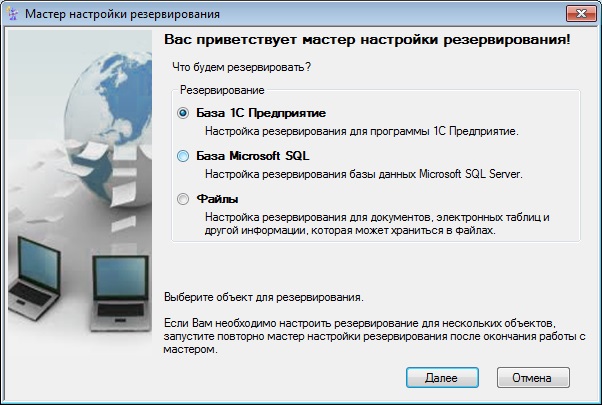
Виберіть у списку пункт "База 1С:Підприємство" і натисніть кнопку Далі.
Крок 2
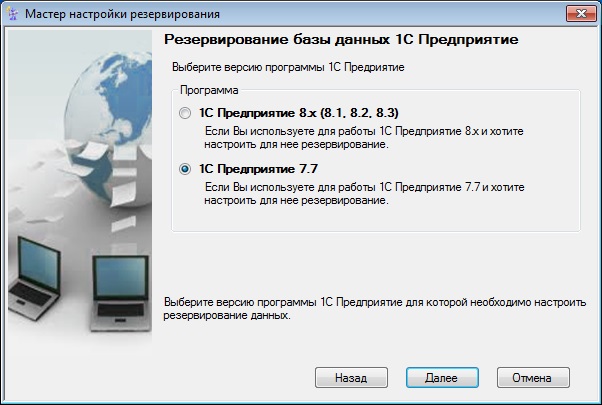
Виберіть пункт "1С:Підприємство 7.7" і натисніть кнопку Далі для переходу до наступного кроку.
Крок 3
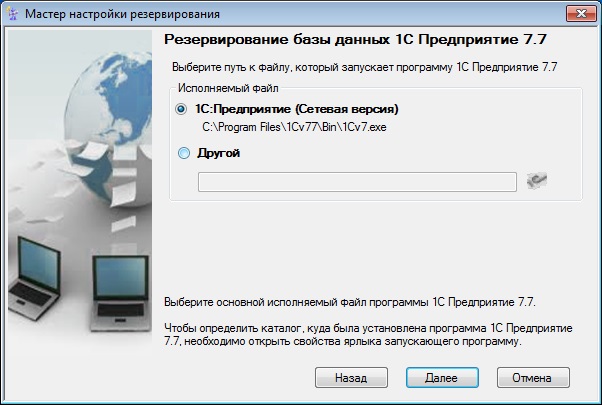
Виберіть зі списку програму 1С:Підприємство 7.7, яка використовується для роботи.
У випадку, якщо Майстер налаштування резервного копіювання не пропонує в списку потрібний екземпляр програми 1С:Підприємство 7.7, встановлений на комп'ютері/сервері, виберіть пункт "Інший" і вручну визначте шлях до програми 1С:Підприємство 7.7.
Після вибору екземпляра програми 1С:Підприємство 7.7 натисніть кнопку Далі для переходу до наступного кроку.
Крок 4
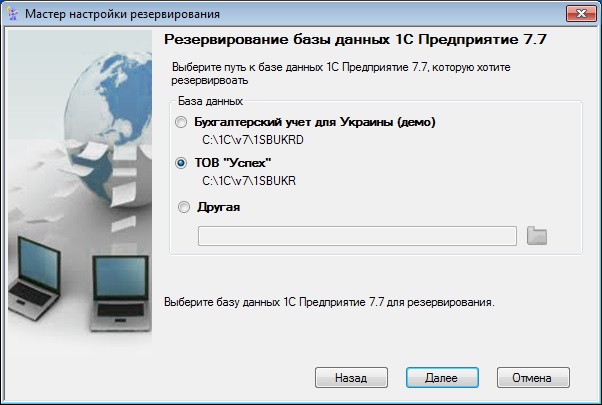
Виберіть зі списку інформаційну базу даних 1С:Підприємства 7.7. Майстер налаштування резервного копіювання в списку вибору відображає всі інформаційні бази даних, які налаштовані у поточного користувача Windows. Список відповідає списку вибору інформаційної бази даних, коли запускається програма 1С:Підприємство 7.7.
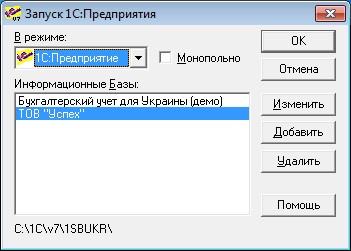
Якщо потрібно зробити резервну копію інформаційної бази даних, яка не оголошена у поточного користувача Windows, виберіть у списку пункт "Інша" і вручну визначте каталог, де розташована інформаційна база даних 1С:Підприємство 7.7.
Після вибору інформаційної бази даних для резервного копіювання натисніть кнопку Далі для переходу до наступного кроку.
Крок 5
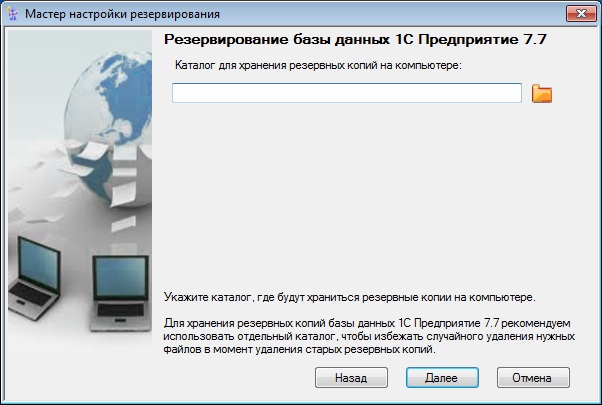
Тепер потрібно визначити каталог на комп'ютері/сервері, де будуть створюватися резервну копію інформаційної бази даних 1С:Підприємство 7.7.
| ПОРАДА | |
| Рекомендується для кожної інформаційної бази даних визначати окремий каталог для створення та локального зберігання резервних копій. | |
Після вибору каталогу для зберігання резервних копій безпосередньо на комп'ютері/сервері необхідно натиснути кнопку Далі для переходу на наступний етап.
Крок 6
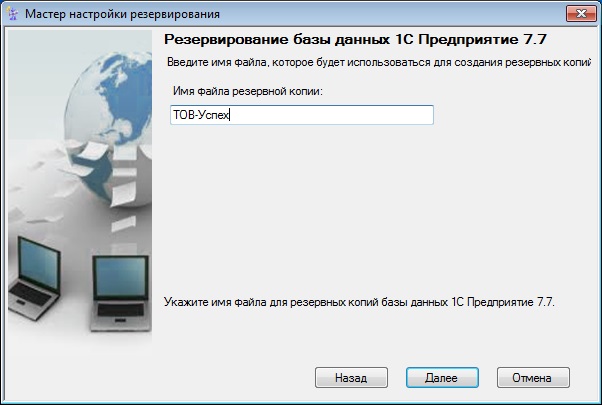
Визначте ім'я файлу резервної копії інформаційної бази даних 1С:Підприємство 7.7 і натисніть кнопку Далі для переходу до наступного кроку Майстра налаштування резервного копіювання.
Крок 7
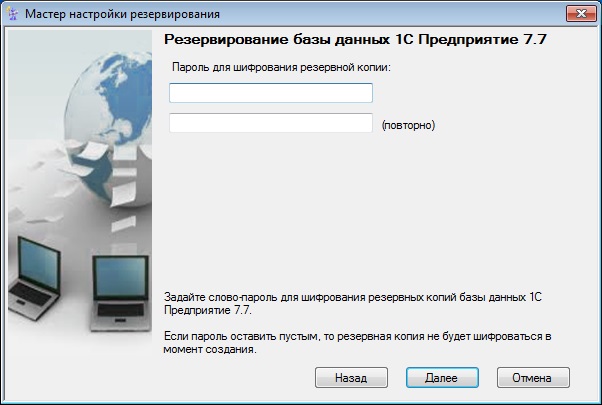
Задайте слово-пароль, за допомогою якого буде здійснюватися шифрування резервної копії в момент їх створення. Якщо слово-пароль не буде визначено, то при створенні резервної копії шифрування відбуватися не буде. Для переходу на наступний етап натисніть кнопку Далі.
Крок 8
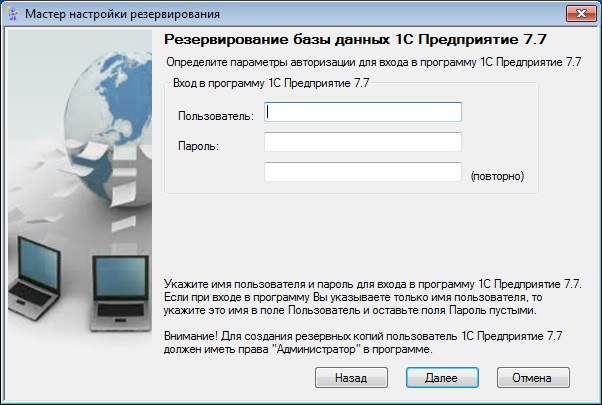
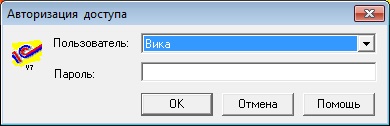
Вкажіть ім'я користувача та пароль, який використовується для входу в програму 1С:Підприємство 7.7. При вході в програму 1С:Підприємство 7.7, ця інформація вказується в вікні
| УВАГА | |
| Якщо для входу в програму 1С:Підприємство 7.7 в вікні "Авторизація доступу" пароль не вводиться, то введіть ім'я користувача в поле "Користувач", а поле Пароль залиште порожнім. | |
Після налаштування параметрів авторизації натисніть кнопку Далі для переходу до наступного кроку.
Крок 9
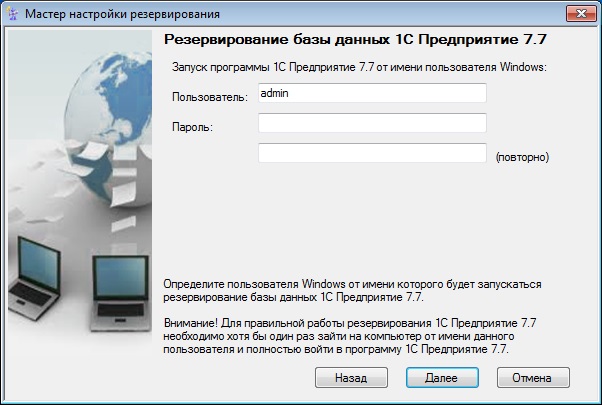
Задайте ім'я користувача ОС Windows та пароль. Від імені цього користувача буде запускатися програма 1С:Підприємство 7.7 для створення резервної копії інформаційної бази даних. За замовчуванням Майстер налаштування резервного копіювання в поле "Користувач" підставляє ім'я користувача, який запустив програму Конфігуратор.
| УВАГА | |
| У профілі користувача системи Windows, який буде використовуватися для запуску програми 1С:7.7, обов'язково повинні бути налаштовані бази даних 1С. Для налаштування достатньо увійти в систему від імені даного користувача: запустити програму 1С:7.7, додати в вікні "Запуск 1СПідприємство" необхідну інформаційну базу даних і спробувати авторизуватися в програмі 1С:7.7. | |
Після натискання кнопки Далі Майстер налаштування резервного копіювання спробує виконати тестову авторизацію Windows для перевірки введених параметрів.
Крок 10
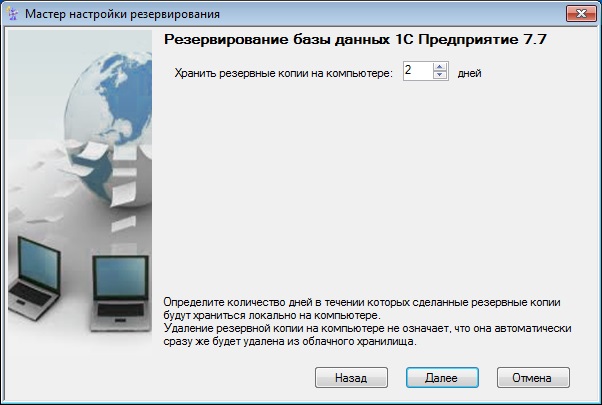
Визначте тривалість зберігання резервних копій локально на комп'ютері/сервері. У хмарному сховищі резервні копії навіть після видалення ще деякий час доступні користувачеві для завантаження. Після визначення даного параметра натисніть на кнопку Далі для переходу до наступного кроку.
Крок 11
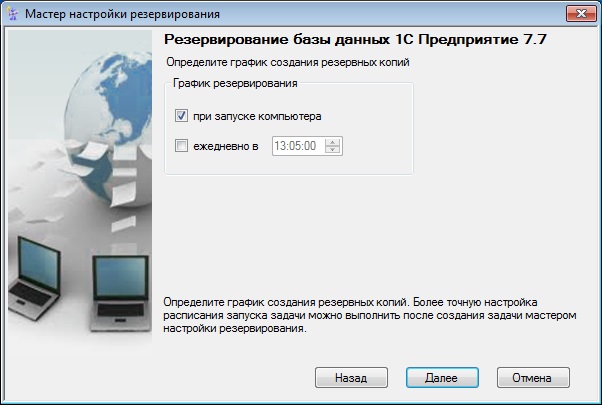
Визначте періодичність створення резервних копій інформаційної бази даних 1С:Підприємство 7.7 і натисніть кнопку Далі для задання імені завдання резервування.
| ПОРАДА | |
| ВУ випадку, якщо немає можливості забезпечити гарантовано роботу комп'ютера/сервера у встановленний час для щоденного резервування, то рекомендується додатково запланувати створення резервних копій кожен раз при завантаженні комп'ютера, встановивши прапорець "при завантаженні комп'ютера". | |
Крок 12
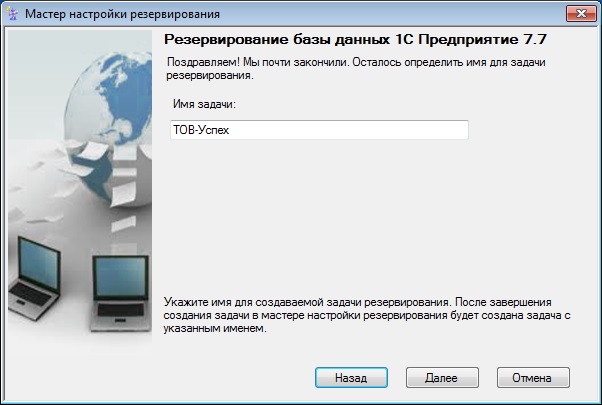
Вкажіть ім'я для створюваного завдання резервування інформаційної бази даних 1С:Підприємство 7.7 і натисніть кнопку Далі для переходу до наступного кроку.
| ПОРАДА | |
| Конфігуратор дозволяє налаштувати велику кількість завдань і для кращого орієнтування в них ми рекомендуємо використовувати імена, які будуть коротко відображати суть завдання резервування. | |
Крок 13
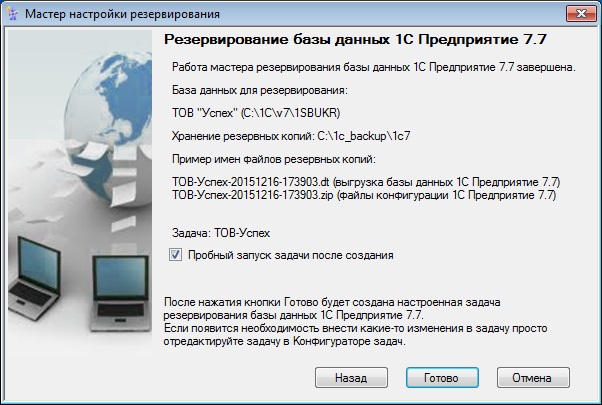
Майстер налаштування резервного копіювання ще раз виводить для перевірки всі ключові параметри створюваного завдання. Якщо всі відображені на цьому етапі дані вірні, то після натискання кнопки Готово буде створено завдання, що реалізує створення резервної копії бази даних 1С:Підприємство 7.7 з наступним збереженням їх в віддаленому сховищі BACKUPRENT.
Якщо під час перевірки виявлено помилки, то за допомогою кнопки Назад можливо повернутися до попереднього кроку, де був визначений неправильно налаштований параметр, та змінити його значення, а після цього знову пройдіть по кроках Майстра налаштування резервного копіювання до кінця.
Якщо встановлено прапорець "Пробний запуск задачі після створення", програма Конфігуратор автоматично запустить завдання для перевірки його працездатності. Після завершення роботи завдання переконайтеся, що воно виконано без помилок, що означає, що налаштування резервного копіювання було зроблено вірно.
Майстер налаштування резервного копіювання бази даних 1С:Підприємство 7.7 створює універсальний процес резервного копіювання, якого в більшості випадків буде достатньо. Але якщо потрібні додаткові налаштування частоти запуску завдання або функціоналу завдання, виберіть завдання в списку в програмі Конфігуратор та запустіть його редагування, натиснувши кнопку  на панелі інструментів.
Налаштування резервного копіювання бази даних програми 1С:Підприємство 7.7 завершено. Тепер за заданим графіком буде створюватися резервна копія бази даних програми 1С:Підприємство 7.7, всі резервні копії будуть шифруватися та завантажуватися в безпечне хмарне сховище "BACKUPRENT".